
Delta Executor para PC: La Guía Definitive 2026 Aquí

Ejecutar scripts avanzados en una pantalla más grande se ha convertido en una prioridad para muchos jugadores de Roblox. Los dispositivos móviles a menudo limitan el rendimiento, los controles y la multitarea, por lo que más usuarios están optando por soluciones de escritorio. Una de las herramientas más comentadas en este espacio es Delta Executor para PC, diseñada para ayudar a los usuarios a ejecutar scripts de Lua y personalizar la jugabilidad en sistemas Windows.
Al usar una configuración nativa o emuladores de Android como BlueStacks y MEmu Play, los jugadores pueden obtener un rendimiento más fluido y un control mejorado. Ya sea que estés comenzando con la programación o buscando optimizar tu configuración, esta guía te llevará a través de todo, desde la descarga e instalación hasta iniciar sesión, ejecutar scripts y solucionar problemas comunes.
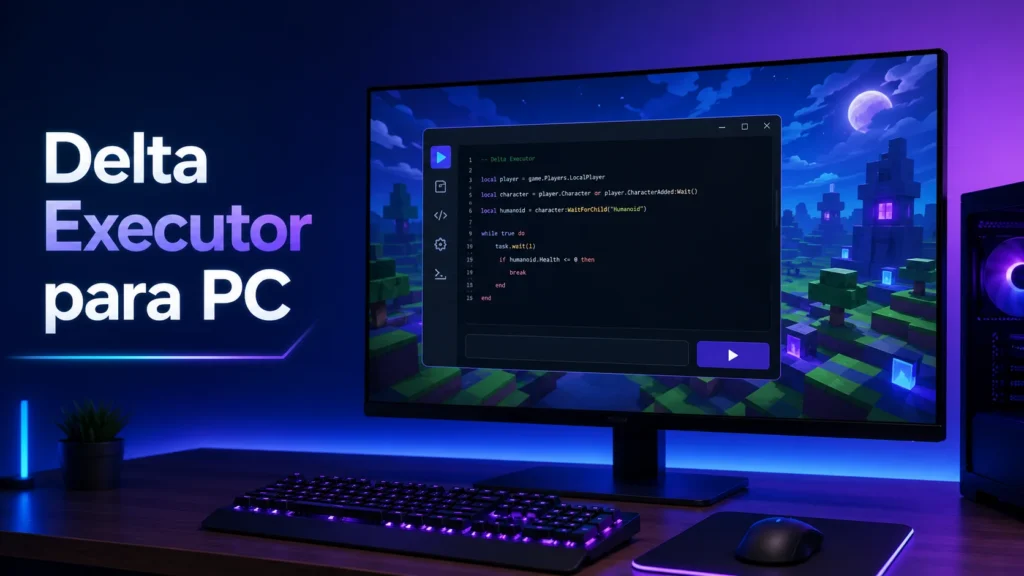
¿Qué es Delta Executor para PC?
Delta Executor para PC se describe comúnmente como una herramienta de ejecución de scripts diseñada para usuarios que desean ejecutar scripts de Lua dentro de los juegos de Roblox en un sistema Windows. Los scripts son piezas pequeñas de código que pueden cambiar cómo se comporta un juego. Estos cambios pueden incluir automatización, controles mejorados o acceso a funciones adicionales dentro del juego. A diferencia de las configuraciones móviles, usar una PC proporciona:
Cómo Descargar Delta Executor para PC
Existen dos enfoques principales dependiendo de la disponibilidad y preferencia del usuario.
Método 1: Descarga Directa para Windows
Algunas fuentes sugieren una versión de instalador para Windows.
Pasos:
Método 2: Usando un Emulador de Android
Este es el método más recomendado debido a su estabilidad y compatibilidad.
Cómo Iniciar sesión en Delta Executor
Después de la instalación, el siguiente paso es iniciar sesión. Pasos típicos de inicio de sesión:
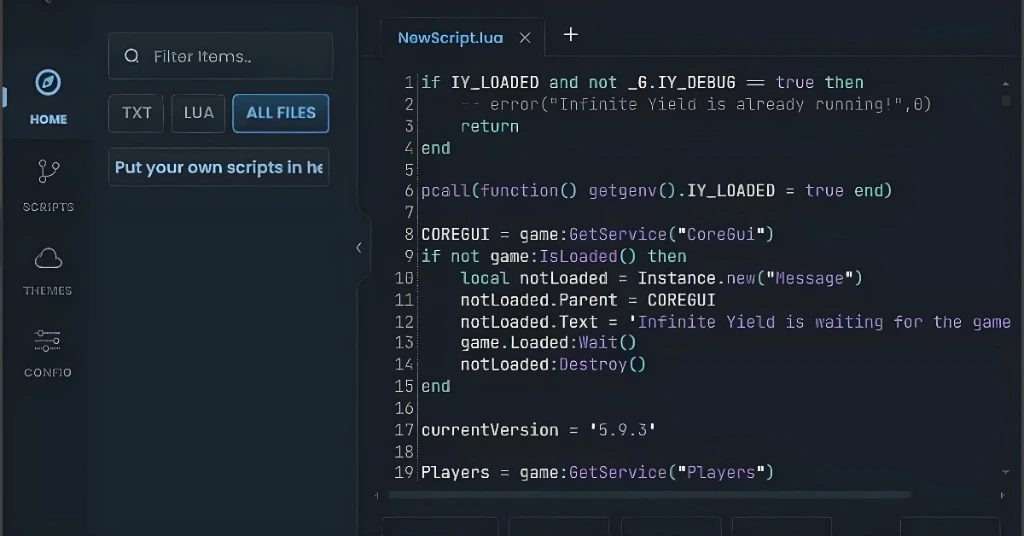
Por qué los Jugadores de Roblox Buscan Delta Executor en PC
Los jugadores de Roblox no siempre buscan lo mismo cuando buscan “Delta Executor para PC”. Algunos quieren una página de descarga, otros quieren requisitos, algunos desean saber si es seguro, y otros quieren entender el soporte de emuladores. Aquí están las principales intenciones de los usuarios detrás de esta palabra clave:
Para mejorar el ranking, tu artículo debe responder claramente a todas estas intenciones en lugar de solo repetir contenido centrado en la descarga.
Por qué los Jugadores Prefieren Usar Delta Executor en Windows
Ejecutar scripts en una PC ofrece un nivel diferente de flexibilidad y control. Basado en múltiples fuentes y comportamientos de usuarios, las razones a continuación se destacan.
Características Principales de Delta Executor para PC
Entender las principales capacidades te ayuda a decidir si esta herramienta se adapta a tus necesidades.
Cómo Usar Delta Executor con Roblox
Para comenzar a usar los scripts:
Requisitos del Sistema para un Mejor Rendimiento
Para asegurar un funcionamiento suave:
| Componente | Requisito Mínimo | Requisito Recomendado |
| Sistema Operativo | Windows 10 64-bit | Windows 11 64-bit |
| RAM | 4 GB | 8 GB o más |
| Procesador | CPU de doble núcleo | Intel i5 / Ryzen 5 o mejor |
| Almacenamiento | 2–4 GB de espacio libre | 8 GB+ de espacio libre |
| Gráficos | Gráficos integrados | GPU dedicada para un juego más fluido |
| Internet | Banda ancha estable | Conexión Wi-Fi rápida o conexión por cable |
Versión Directa vs. Emulador – ¿Cuál Deberías Usar?
| Característica | Versión Directa | Emulador |
| Velocidad de Configuración | Rápida | Moderada |
| Estabilidad | Media | Alta |
| Seguridad | Depende | Más segura |
| Rendimiento | Alto | Medio |
Consejos para Optimizar el Emulador
Si estás usando un emulador, el rendimiento depende en gran medida de la configuración.
Mejora el rendimiento:
Consideraciones de Seguridad
Antes de usar cualquier herramienta de terceros, es importante comprender los riesgos. Puntos clave a tener en cuenta:
Riesgos de Cuenta
El uso de herramientas externas puede violar las reglas de la plataforma, lo que puede resultar en restricciones o acciones en la cuenta.
Problemas Comunes y Soluciones
Ventajas de Usar Delta Executor en PC
Limitaciones que Debes Saber
¿Por qué Delta Executor se cierra solo en ciertos juegos de Roblox?
Delta Executor puede cerrarse en juegos específicos de Roblox debido a problemas de compatibilidad con el script, demandas pesadas de recursos o versiones desactualizadas del ejecutor. Algunos juegos usan medidas avanzadas contra la explotación, lo que hace que el ejecutor falle. Para solucionar esto, actualiza Delta Executor a la última versión, cierra las aplicaciones innecesarias en segundo plano y asegúrate de que tu PC cumpla con los requisitos mínimos de RAM y CPU. Usar un emulador como BlueStacks o MEmu también puede estabilizar la ejecución de scripts para juegos que consumen muchos recursos.
¿Cómo solucionar Delta Executor atascado en la pantalla de inyección?
Si Delta Executor se congela durante la inyección del script, generalmente es porque Roblox no se ha cargado completamente o el script es incompatible. Espera hasta que el mundo del juego se cargue completamente, luego haz clic en Inyectar nuevamente. Desactivar el antivirus temporalmente también puede resolver bloqueos por falso positivo. Limpiar la caché en tu emulador o reinstalar Delta Executor suele solucionar los problemas persistentes de inyección.
¿Por qué Delta Executor funciona en una PC pero no en otra?
El rendimiento de Delta Executor puede variar entre PCs debido a diferencias en las especificaciones del sistema, versiones de Windows, aplicaciones en segundo plano y capacidades de GPU/CPU. Asegúrate de que la PC objetivo tenga al menos 4 GB de RAM, un procesador Intel i3/AMD Ryzen 3 o mejor, y una conexión a internet estable. Si usas un emulador, revisa su configuración de asignación de RAM y CPU para que coincidan con las especificaciones de tu PC.
¿Cómo ejecutar Delta Executor sin problemas en una PC de gama baja?
Las PCs de gama baja pueden ejecutar Delta Executor de manera eficiente asignando menos recursos al emulador, reduciendo la resolución del juego y cerrando procesos innecesarios en segundo plano. Usar emuladores ligeros como MEmu o LDPlayer, habilitar la asignación de CPU de un solo núcleo y ajustar la RAM en la configuración del emulador puede mejorar drásticamente el rendimiento sin bloqueos ni retrasos.
¿Habilitar la virtualización mejora el rendimiento de Delta Executor?
Sí, la virtualización de hardware (VT-x/AMD-V) mejora el rendimiento del emulador, lo que indirectamente mejora la ejecución de scripts de Delta Executor. Permite que el emulador simule entornos de Android de manera más eficiente, reduciendo la latencia y evitando bloqueos durante las inyecciones de scripts complejas.
¿Cómo comprobar si el archivo de Delta Executor es seguro antes de instalarlo?
Para verificar la seguridad, siempre descarga desde el sitio web oficial de Delta Executor. Evita sitios aleatorios que afirman tener descargas .exe. También puedes verificar la firma digital del archivo, comparar el hash SHA-256 y escanearlo con múltiples herramientas antivirus antes de la instalación. Usar una cuenta secundaria de Roblox para probar los scripts reduce aún más el riesgo para tu cuenta principal.
¿Puede Delta Executor acceder a mis archivos personales o datos?
Delta Executor está diseñado para ejecutar scripts de Lua dentro de Roblox y no tiene acceso a tus archivos personales si se descarga desde la fuente oficial. Evita versiones no oficiales, ya que pueden contener malware capaz de acceder a archivos del sistema o robar datos. Siempre usa descargas verificadas para proteger tu privacidad.
¿Qué pasa si Roblox detecta Delta Executor en segundo plano?
Si Roblox detecta scripts no autorizados, tu cuenta puede enfrentar suspensiones temporales o baneos permanentes. Delta Executor incluye mecanismos anti-baneo, pero ninguna herramienta garantiza una seguridad total. Para protegerte, usa una cuenta secundaria para probar, evita servidores públicos y actualiza Delta Executor regularmente para mantener la compatibilidad con los parches de Roblox.
¿Hay alguna forma de probar los scripts de manera segura antes de usarlos?
Sí, los scripts pueden probarse en una cuenta secundaria de Roblox o en servidores privados. La consola integrada de Delta Executor te permite monitorear errores y registros de ejecución, asegurando que los scripts se ejecuten correctamente sin poner en riesgo tu cuenta principal. Los scripts automatizados de fuentes confiables son más seguros que los scripts de terceros desconocidos.
¿Por qué las herramientas antivirus marcan Delta Executor incluso después de la instalación?
Los programas antivirus a menudo clasifican a Delta Executor como una amenaza porque inyecta código en los procesos de Roblox, lo que se parece al comportamiento de malware. Esto es un falso positivo si se descarga desde fuentes oficiales. Desactivar temporalmente el antivirus durante la instalación es seguro, pero siempre vuelve a habilitarlo después para mantener la protección del sistema.
¿Cómo ejecutar varios scripts al mismo tiempo en Delta Executor?
Delta Executor soporta la ejecución de múltiples scripts a través de su consola. Abre el editor de scripts, pega varios scripts de Lua y haz clic en Ejecutar secuencialmente o usa inyección paralela si está soportada. Asegúrate de que tu PC tenga suficiente RAM y recursos de CPU, ya que ejecutar muchos scripts simultáneamente puede causar retrasos o bloqueos.
¿Puedo crear mis propios scripts dentro de Delta Executor en PC?
Sí, Delta Executor permite a los usuarios escribir scripts personalizados de Lua directamente en el editor. Puedes automatizar tareas, modificar la mecánica del juego o crear GUIs personalizadas. Después de programar, pega tu script en el ejecutor, ejecútalo en un servidor de prueba y depúralo usando la salida de la consola.
¿Cómo depurar errores de script usando la consola de Delta Executor?
La consola muestra registros en tiempo real, errores y el estado de ejecución. Úsala para identificar errores de sintaxis, inyecciones fallidas o funciones incompatibles. Depuración paso a paso:
¿Qué emulador da el mejor FPS para Delta Executor?
Para obtener un FPS alto y baja latencia, se recomienda BlueStacks (última versión) para la mayoría de los sistemas, mientras que MEmu Player es ideal para PCs de bajas especificaciones. Las optimizaciones clave incluyen habilitar la virtualización, asignar suficientes núcleos de CPU y RAM, y reducir la resolución del emulador para que coincida con las capacidades de tu PC.
¿Cómo mejorar el rendimiento de Delta Executor en Windows 10/11?
Para mejorar el rendimiento:
Preguntas frecuentes
Pensamientos Finales
Delta Executor para PC se ha convertido en una opción ampliamente discutida para los usuarios que desean más control sobre su experiencia en Roblox. Con la configuración adecuada, permite una ejecución de scripts más fluida, una mejor usabilidad y un rendimiento general superior en comparación con los dispositivos móviles. Elegir el método correcto—ya sea instalación directa o emulador—depende de las capacidades de tu sistema y preferencia.
Para la mayoría de los usuarios, el método del emulador sigue siendo el más seguro y estable. Como con cualquier herramienta de terceros, mantenerse cauteloso e informado es la mejor manera de evitar problemas innecesarios. Siempre confía en fuentes confiables, mantiene tu sistema optimizado y concéntrate en mantener una experiencia fluida y segura.