
Error 280 de Roblox Delta Executor: Solución Rápida
El Código de Error 280 de Roblox Delta Executor suele aparecer cuando Roblox detecta que el cliente del juego en tu dispositivo está desactualizado, dañado o no puede sincronizarse correctamente con los servidores de Roblox. El mensaje suele decir: “Tu versión de Roblox puede estar desactualizada. Actualiza Roblox e inténtalo de nuevo.” La forma más segura de solucionarlo es actualizar Roblox, reiniciar tu dispositivo, reinstalar Roblox desde una tienda oficial de aplicaciones, borrar los datos antiguos de la app, revisar la fecha y hora, y usar una conexión a internet estable.
¿Qué Significa el Código de Error 280 de Roblox?
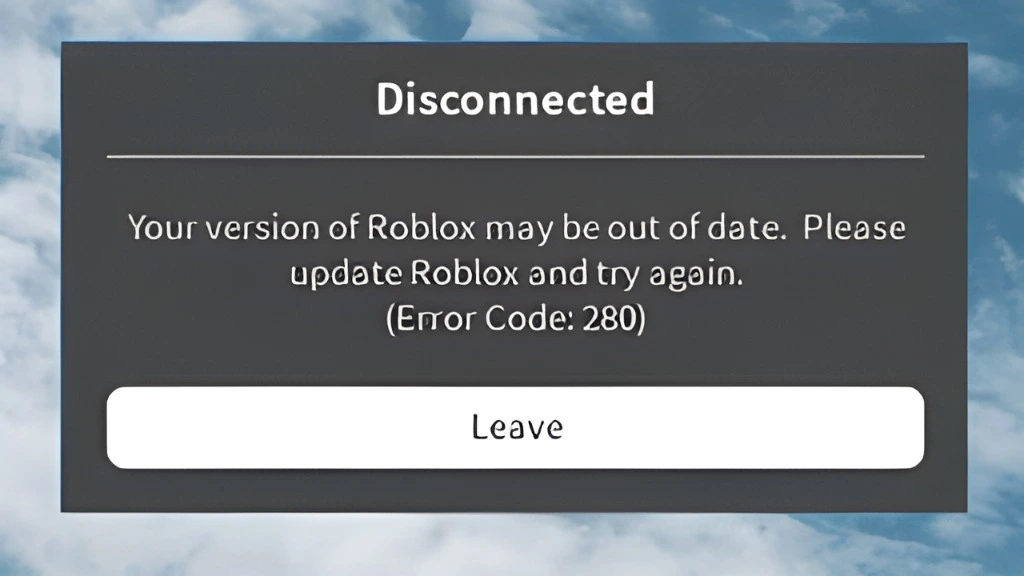
El Código de Error 280 de Roblox Delta Executor es principalmente un error relacionado con la versión. Significa que el cliente de Roblox instalado en tu teléfono, tableta o computadora puede no coincidir con la versión requerida por los servidores de Roblox. Muchos usuarios ven este error al abrir Roblox mediante herramientas de terceros como Delta Executor. En palabras simples, Roblox no permite que la sesión continúe porque el cliente puede estar desactualizado, modificado, dañado o no estar sincronizándose correctamente.
Este error normalmente aparece con un mensaje como:
“Tu versión de Roblox puede estar desactualizada. Actualiza Roblox e inténtalo de nuevo. Código de Error: 280”
Cuando los usuarios hacen clic en el botón de salir o abandonar, Roblox cierra la sesión. Esto no siempre significa que tu dispositivo esté dañado. En la mayoría de los casos, el problema está relacionado con una falta de coincidencia en la versión de la app, archivos de caché dañados, problemas de instalación o problemas de red.
Por Qué Este Error Aparece Con Delta Executor
Los usuarios de Delta Executor suelen enfrentar el Código de Error 280 porque Roblox actualiza su cliente con frecuencia. Cuando Roblox cambia la versión de su app, las herramientas antiguas o no compatibles pueden dejar de funcionar correctamente. Las razones comunes incluyen:
| Causa | Qué Significa |
| App de Roblox desactualizada | Roblox necesita una actualización antes de poder conectarse |
| Datos de la app dañados | Los archivos antiguos de caché están creando un conflicto |
| Diferencia de versión | Roblox y la herramienta de terceros no están funcionando juntas |
| Internet débil | Roblox no puede verificar el cliente correctamente |
| Fecha y hora incorrectas | La hora del dispositivo no se sincroniza con los servidores de Roblox |
| Archivos modificados o inseguros | Roblox puede bloquear un comportamiento inusual del cliente |
Roblox también advierte que hacer trampa o usar exploits puede crear una mala experiencia para otros jugadores y puede violar las reglas de la plataforma. Algunas descargas relacionadas con exploits también pueden contener malware, herramientas de phishing o archivos inseguros.
¿Es Seguro Ignorar el Error 280 de Roblox Delta Executor?
No, no deberías ignorarlo. El Error 280 es una señal de que Roblox no está aceptando la sesión actual del cliente. Si sigues intentando abrir Roblox con archivos desactualizados, modificados o inestables, el error puede continuar. Es mejor arreglar primero la instalación básica de Roblox. Comienza con la app oficial de Roblox, actualízala correctamente, borra los datos de la app y revisa la configuración de tu dispositivo. Esto te ayuda a entender si el problema está en Roblox, tu dispositivo, tu red o la herramienta de terceros.
Solución 1: Actualiza Roblox Desde una Fuente Oficial
El primer paso es actualizar Roblox. Como el Código de Error 280 está fuertemente conectado con un cliente desactualizado, actualizar la app es la solución más importante.
Una instalación nueva puede eliminar archivos dañados y reemplazar los datos desactualizados de la app con una versión limpia.
Solución 2: Reinicia Tu Dispositivo Antes de Intentarlo de Nuevo
Un simple reinicio puede solucionar problemas temporales de memoria y carga de la app. Apaga tu teléfono, tableta o PC. Espera unos 30 segundos y luego vuelve a encenderlo. Después de reiniciar, abre Roblox nuevamente y revisa si el error todavía aparece. Este paso es simple, pero puede resolver problemas causados por apps en segundo plano, procesos atascados o errores temporales de conexión.
Solución 3: Fuerza el Cierre de Roblox y Ábrelo de Nuevo
Si Roblox ya se está ejecutando en segundo plano, puede fallar al actualizarse correctamente. Forzar el cierre de la app le da un inicio limpio.
Luego vuelve a abrir Roblox e intenta unirte a un juego otra vez.
Solución 4: Borra los Datos o la Caché de la App Roblox
Los archivos antiguos de caché pueden hacer que Roblox cargue configuraciones desactualizadas. Esta es una de las razones comunes por las que los usuarios siguen viendo el mismo error incluso después de actualizar. En Android, ve a:
Configuración > Apps > Roblox > Almacenamiento > Borrar Caché
Si borrar la caché no funciona, desinstala y reinstala Roblox. Para Windows, puedes eliminar los datos antiguos de la app Roblox después de desinstalar Roblox, reiniciar la computadora y luego reinstalar la app. Elimina solo los datos relacionados con Roblox si entiendes el paso. Evita borrar archivos aleatorios del sistema porque puede afectar otras apps.
Solución 5: Reinstala Roblox de Forma Limpia
Si actualizar no resuelve el problema, reinstala Roblox. Esto le da a tu dispositivo una versión nueva de la app y elimina archivos dañados.
Para Android:
Para iOS:
Para Windows:
Esta instalación limpia puede eliminar archivos dañados, configuraciones desactualizadas y datos rotos de la app.
Solución 6: Revisa la Configuración de Fecha y Hora
La fecha y hora incorrectas pueden impedir que Roblox se sincronice con sus servidores. Esto puede causar problemas de verificación y errores de conexión. Abre la configuración de tu dispositivo y activa la fecha y hora automáticas. Después de eso, reinicia Roblox e inténtalo de nuevo. Esta pequeña configuración puede marcar una gran diferencia porque las plataformas en línea suelen necesitar una sincronización correcta de la hora para conectarse adecuadamente.
Solución 7: Prueba una Conexión a Internet Diferente
Una red débil o restringida también puede activar errores de Roblox. Si Roblox no puede conectarse correctamente a sus servidores, la app puede mostrar el Código de Error 280. Prueba estos pasos:
Una conexión estable ayuda a Roblox a verificar la versión de tu app y cargar correctamente la sesión del juego.
Solución 8: Evita Archivos Inseguros o Modificados
Muchos usuarios intentan solucionar el Error 280 de Roblox Delta Executor descargando APKs aleatorios, archivos modificados o parches no oficiales. Esto es arriesgado. Los archivos desconocidos pueden contener malware, ladrones de contraseñas o herramientas falsas de actualización. También pueden crear más errores en lugar de solucionar el problema.
Por seguridad, evita descargas sospechosas, botones falsos de actualización y archivos compartidos en publicaciones aleatorias de redes sociales. Protege siempre tu cuenta con una contraseña fuerte y verificación en dos pasos.
Por Qué el Código de Error 280 Ocurre Más Después de las Actualizaciones de Roblox
Las actualizaciones de Roblox se lanzan para mejorar el rendimiento, corregir errores y proteger la plataforma. Después de una actualización, los clientes antiguos pueden dejar de conectarse correctamente. Por eso los usuarios de Delta Executor pueden ver repentinamente el Código de Error 280 incluso si todo funcionaba antes. El problema normalmente no es permanente. A menudo significa que Roblox ha cambiado algo y la sesión antigua de la app ya no puede continuar. El mejor enfoque es actualizar Roblox primero y luego revisar si el problema todavía existe en la app oficial de Roblox.
Cómo Prevenir el Código de Error 280 de Roblox Delta Executor
Puedes reducir las posibilidades de ver el Código de Error 280 de Roblox Delta Executor manteniendo tu configuración limpia y actualizada. Usa estos consejos de prevención:
Estos pasos mejoran la estabilidad de la app y reducen los errores relacionados con la versión.
Preguntas frecuentes
Pensamientos Finales
El Código de Error 280 de Roblox Delta Executor generalmente significa que Roblox ha detectado un problema con la versión del cliente, los datos de la app o la conexión. Las soluciones más seguras son simples: actualizar Roblox, reiniciar tu dispositivo, forzar el cierre de la app, borrar la caché, reinstalar Roblox, corregir la fecha y hora, y probar tu conexión a internet.
Como las descargas relacionadas con exploits pueden ser riesgosas y pueden violar las reglas de la plataforma, es mejor solucionar Roblox primero mediante métodos oficiales y seguros. Si la app oficial de Roblox funciona pero el error aparece solo con una herramienta de terceros, el problema probablemente está relacionado con la compatibilidad de esa herramienta, no con tu cuenta de Roblox ni con tu dispositivo.


